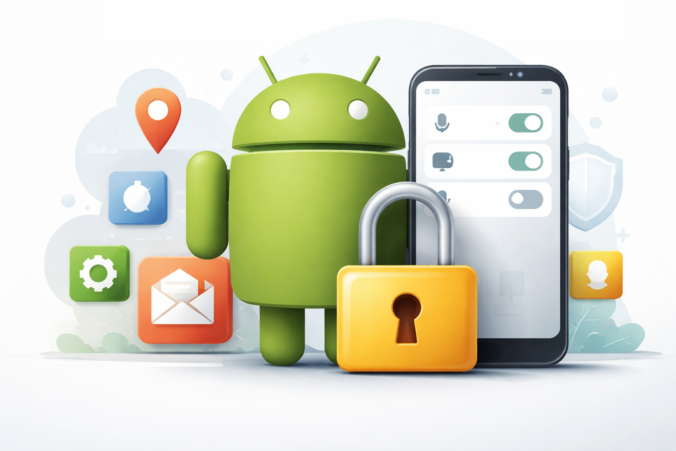
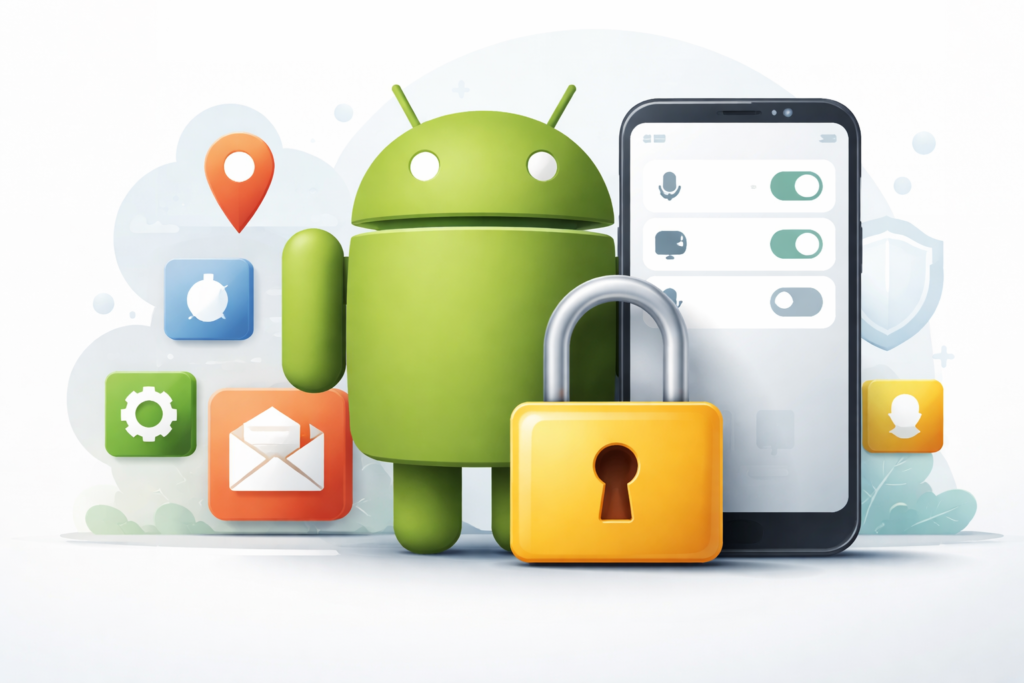
App-Berechtigungen Android verwalten – 7 ultimative praxisnahe Tipps gehören zu den wichtigsten Maßnahmen für Datenschutz und Gerätesicherheit. Jede installierte App fordert Zugriffsrechte auf Funktionen wie Kamera, Mikrofon, Kontakte oder Standort. Wer App-Berechtigungen Android regelmäßig überprüft und gezielt verwaltet, reduziert Sicherheitsrisiken deutlich und behält die Kontrolle über persönliche Daten. In diesem Leitfaden zeigen wir, wie sich App-Berechtigungen auf Android-Geräten effektiv prüfen, ändern und sicher konfigurieren lassen.
Grundprinzipien der Android-Berechtigungen
Seit Android 6 (Marshmallow) unterscheidet das System zwischen normalen und gefährlichen Berechtigungen. Normale Berechtigungen werden automatisch gewährt (z. B. Internetzugriff), gefährliche Berechtigungen wie Standort, Kontakte, Kamera oder Mikrofon müssen aktiv bestätigt werden. Ohne Freigabe funktionieren bestimmte App-Funktionen nicht.
Weitere Informationen bietet die offizielle Dokumentation der Android-Entwickler:
Android Developers – Permissions Overview.
App-Berechtigungen Android verwalten – Schritt für Schritt
- Einstellungen → Apps → [App auswählen] → Berechtigungen öffnen.
- Aktive und verweigerte Zugriffe kontrollieren.
- Berechtigungen jederzeit entziehen oder erneut erlauben.
- Beachten, dass Apps ohne kritische Berechtigungen eingeschränkt laufen können.
- Anleitung von Google:
Berechtigungen auf Android ändern
App-Berechtigungen Android nach Kategorien verwalten
Neuere Android-Versionen erlauben eine Verwaltung nach Kategorien wie „Standort“, „Kamera“ oder „Mikrofon“. Besonders sinnvoll ist die Option „Nur während der Nutzung erlauben“, da sie den dauerhaften Zugriff verhindert und den Datenschutz verbessert. Wer App-Berechtigungen Android verwalten möchte, sollte diese Einstellung unbedingt nutzen.
7 ultimative Tipps zum App-Berechtigungen Android verwalten
- App-Berechtigungen Android regelmäßig überprüfen.
- Keine pauschalen Zustimmungen bei neuen Apps erteilen.
- Nicht benötigte Berechtigungen konsequent entfernen.
- Nach Updates kontrollieren, ob neue Zugriffe gefordert werden.
- Mit diesen 7 ultimativen Tipps lernen Sie, wie Sie App-Berechtigungen Android effektiv verwalten und unnötige Zugriffe verhindern.
- Mehr zum Thema:
Android Datenschutz & Sicherheit - Grundlagenartikel:
Android-Grundlagen - Empfehlungen des Bundesamts für Sicherheit in der Informationstechnik:
BSI – Smartphone sicher nutzen
System-Apps und Sonderfälle
Vorinstallierte System-Apps verfügen häufig über erweiterte Standardberechtigungen, die sich nicht vollständig entziehen lassen. Dennoch empfiehlt es sich zu prüfen, welche Anwendungen tatsächlich benötigt werden, um unnötige Datenzugriffe zu reduzieren. Wer App-Berechtigungen Android verwalten möchte, sollte auch System-Apps im Blick behalten.
Fazit: App-Berechtigungen Android bewusst zu verwalten verbessert die Gerätesicherheit, stärkt den Datenschutz und sorgt für maximale Kontrolle über installierte Anwendungen. Wer App-Berechtigungen Android regelmäßig überprüft, schützt seine Daten langfristig und setzt ultimative Sicherheitsmaßnahmen effektiv um.
Mehr zu Datenschutz & Sicherheit auf Android
FAQ – Häufige Fragen zu App-Berechtigungen Android
Wie kann ich App-Berechtigungen Android verwalten, ohne dass die App abstürzt?
Viele Apps laufen eingeschränkt, einige verweigern den Start, wenn kritische Berechtigungen fehlen. Prüfe vorher die App-Funktionen.
Gibt es eine Übersicht aller Berechtigungen auf meinem Gerät?
Unter Einstellungen → Datenschutz → Berechtigungsmanager (ab Android 10) werden alle Apps nach Berechtigungen sortiert angezeigt.
Wie kann ich temporäre Berechtigungen nutzen?
Android erlaubt, bestimmte Berechtigungen nur während der Nutzung einer App zu gewähren, z. B. Standortzugriff. Nach Schließen der App werden sie automatisch entzogen.
Haben App-Updates Einfluss auf Berechtigungen?
Ja, Updates können neue Berechtigungen anfordern. Es empfiehlt sich, diese nach jedem Update zu prüfen.
Unsere Linux-Übersicht bietet eine vollständige Übersicht aller Subartikel zu Android-, Debian- und Kubuntu-Systemen.