Einleitung – Google Fotos Sicherung deaktivieren und volle Kontrolle über Ihre Fotos zurückgewinnen
Viele Nutzer fragen sich: „Ist jemand schon mal nach der Erstellung von Fotos auf einem neueren Android-Smartphone Werbung durch Google aufgefallen, in der für einen Privatservice geworben wird? Das ging mir richtig auf die Nüsse.“ Genau hier setzt die Kontrolle über die Google Fotos Sicherung an. Standardmäßig werden auf Android-Geräten neue Fotos und Videos automatisch in die Google Cloud hochgeladen, ohne dass eine explizite Zustimmung für jeden Upload erfolgt. Wer die automatische Sicherung deaktiviert, behält die volle Kontrolle über seine Daten und minimiert ungewollte Cloud-Übertragungen.
Dieser Artikel zeigt Schritt für Schritt, wie Sie Google Fotos Sicherung deaktivieren, typische Fehler vermeiden, störende Benachrichtigungen abschalten und gleichzeitig die Funktionen datenschutzkonform nutzen können.
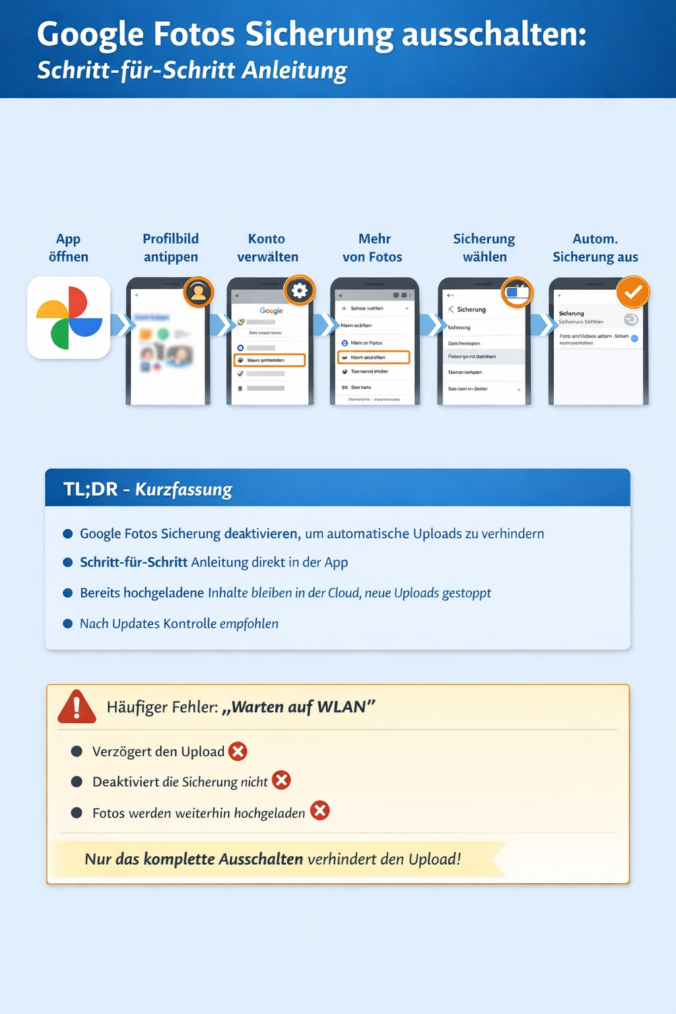
Kurz-Anleitung: Google Fotos Sicherung deaktivieren
Ziel: Keine Fotos oder Videos mehr automatisch in der Cloud speichern
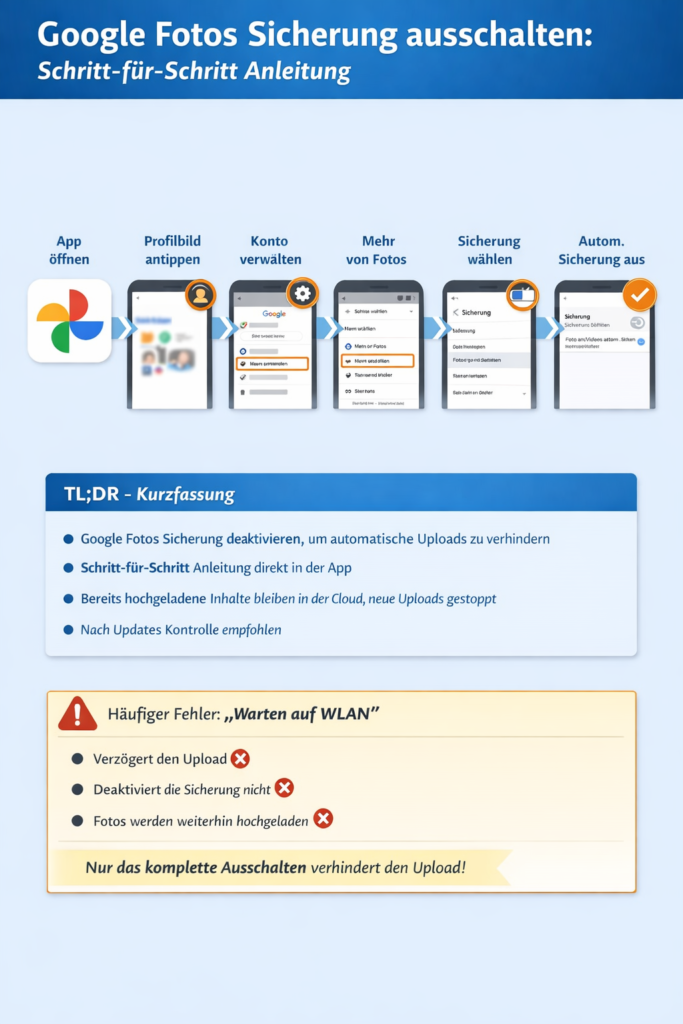
- Google Fotos App öffnen
- Profilbild oben rechts antippen
- Konto verwalten auswählen
- Zum Bereich Mehr von Fotos scrollen
- Sicherung öffnen
- Fotos und Videos auf diesem Gerät automatisch sichern deaktivieren
Ergebnis:
- ❌ Keine automatischen Uploads mehr
- ✅ Fotos bleiben lokal auf dem Gerät
- ❌ Keine neue Cloud-Synchronisierung
- ✅ Volle Kontrolle über Bilder
📌 Hinweis: Bereits hochgeladene Fotos bleiben in der Cloud und müssen separat gelöscht werden, wenn Sie diese ebenfalls entfernen möchten.
Technische Hintergründe der Google Fotos Sicherung
Wenn die Sicherung aktiviert ist, führt Google Fotos im Hintergrund automatisch folgende Aktionen aus:
- Upload neuer Fotos und Videos
- Synchronisierung mit dem Google-Konto
- Speicherung auf Google-Servern
- Automatische Analyse von Inhalten (Gesichter, Orte, Objekte)
⚠️ Die Anzeige „Warten auf WLAN“ deaktiviert die Sicherung nicht – Uploads starten automatisch, sobald WLAN verfügbar ist.
Datenschutzkritische Einordnung
- Google Cloud ist privat, dennoch müsste Google die Zustimmung für private Daten einholen
- Standardmäßig aktive Sicherung → Widerspruch zum Privacy-by-Default-Prinzip
- Deaktivierung schützt Nutzer vor ungewollter Datensammlung und indirekter Werbung
Google Fotos Benachrichtigungen trotz deaktivierter Sicherung abschalten
Einige Wochen nach der Deaktivierung der Sicherung kann es vorkommen, dass Statusleisten-Benachrichtigungen erscheinen. Diese stammen in der Regel nicht aus der Cloud-Sicherung, sondern aus Funktionsbereichen wie Druckprodukte.
Menüstruktur Google Fotos (Version 7.60)
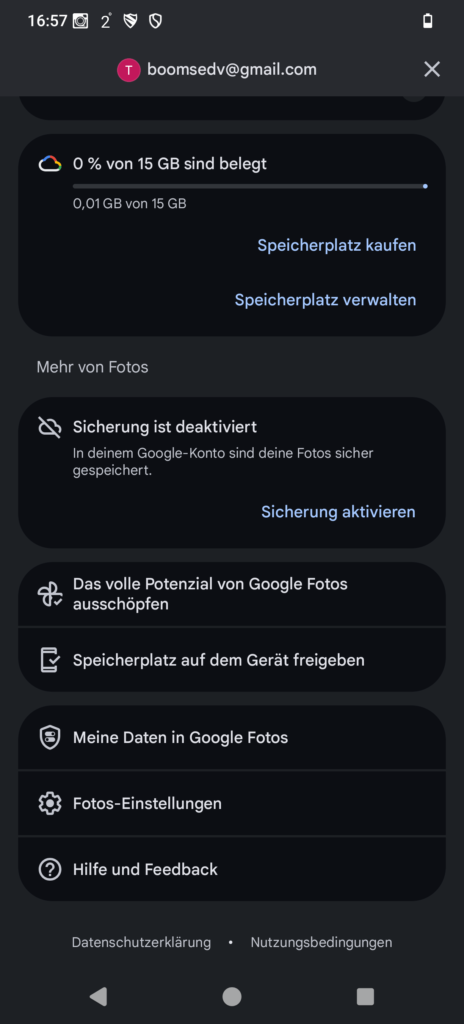
Unterer Menüblock:
- Meine Daten in Google Fotos
- Fotos-Einstellungen
- Hilfe und Feedback
Fokus: Fotos-Einstellungen → Benachrichtigungen → Bereich „Drucken“
Aktivierte Optionen:
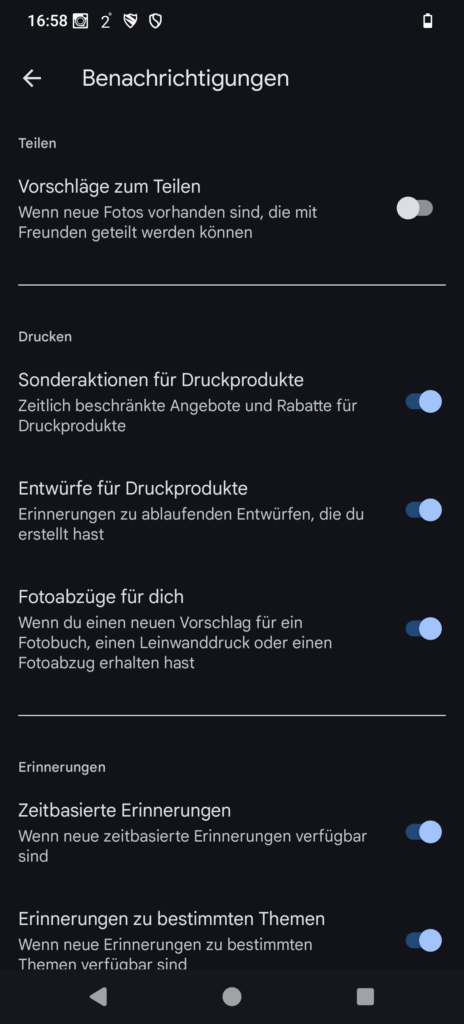
Aktiviert sind standardmäßig:
- Sonderaktionen für Druckprodukte
- Entwürfe für Druckprodukte
- Fotoabzüge für dich
- Zeitbasierte Erinnerungen
- Erinnerungen zu bestimmten Themen
Diese erzeugen Statusleisten-Meldungen.
Druckprodukt-Benachrichtigungen gezielt deaktivieren
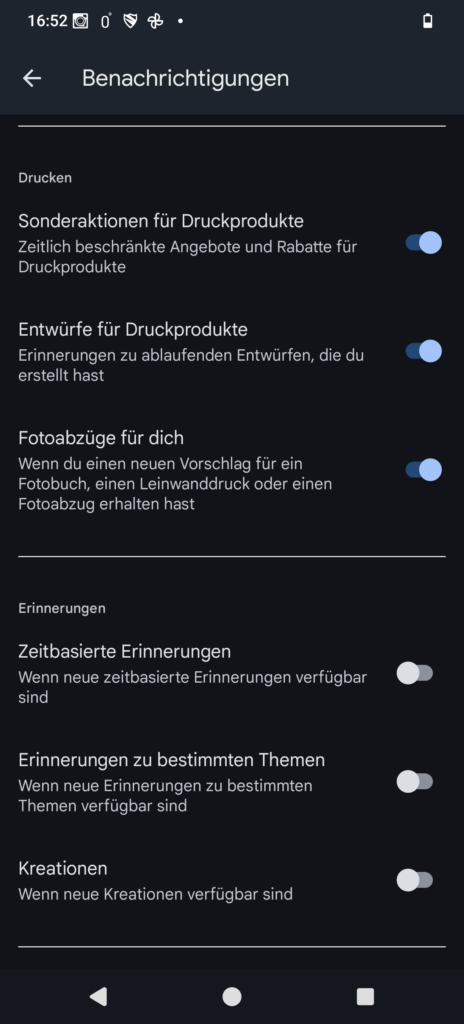
- Google Fotos → Fotos-Einstellungen → Benachrichtigungen
- Bereich Drucken öffnen
- Erinnerungsoptionen „Zeitbasierte Erinnerungen“, „Erinnerung zu bestimmen Themen“ und „Kreationen“ deaktivieren
Ergebnis: Keine Statusleisten-Benachrichtigungen mehr, volle Kontrolle über lokale Fotos und Videos.
Druckprodukt-Benachrichtigungen seit Version 7.60 komplett deaktiviert
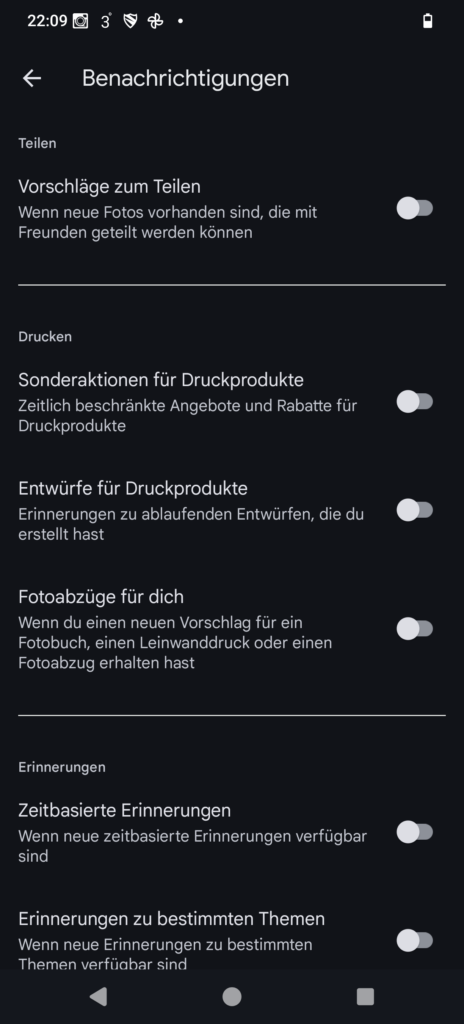
Seit Upgrade auf Google Fotos Version 7.60 lassen sich alle Erinnerungen abschalten.
Zur zeitlichen Einordnung:
Sie sehen in der Statusleiste das Erinnerungssymbol von Google Fotos. Das erschien, weil ich zuvor nicht in der Lage war, alle Optionen zu deaktivieren. Daher habe ich die Optionen für diesen Screenshot erstmals deaktivieren können.
Ergebnis
Benachrichtigungen verschwinden, die App respektiert die deaktivierte Cloud-Sicherung, und der Nutzer behält volle Kontrolle.
Interessant ist es an dieser Stelle darauf hinzuweisen, dass die Optionen zum Drucken nicht deaktiviert werden können. Wird es versucht, gehen die Schalter automatisch wieder an.
Anders sieht es dagegen mit den Erinnerungsschaltern aus. Diese können – wie in den Druckprodukt-Benachrichtungen zu sehen – ein und auch ausgeschaltet werden.
Warum Sie Google Fotos Sicherung deaktivieren sollten
- Automatische Sicherung läuft standardmäßig im Hintergrund
- Nutzer müssen aktiv die Sicherung deaktivieren (Opt-out-Prinzip)
- Verhindert, dass private Daten ohne bewusste Zustimmung auf externe Server übertragen werden
- Reduziert indirekt personalisierte Werbung
FAQ – Google Fotos Sicherung deaktivieren
Wie kann ich die Google Fotos Sicherung deaktivieren?
Öffnen Sie die Google Fotos App, tippen auf Ihr Profilbild, wählen „Konto verwalten“, wechseln zu „Mehr von Fotos“ → „Sicherung“ und deaktivieren die Option „Fotos und Videos auf diesem Gerät automatisch sichern“.
Warum sollte ich die Sicherung deaktivieren?
Viele Nutzer möchten die Kontrolle über private Fotos behalten. Automatische Cloud-Uploads übertragen Bilder auf externe Server und können für personalisierte Werbung genutzt werden.
Werden bereits hochgeladene Fotos gelöscht?
Nein. Deaktivierung betrifft nur neue Aufnahmen. Bereits hochgeladene Fotos bleiben in der Cloud.
Reicht die Option „Warten auf WLAN“?
Nein. Sie verzögert nur den Upload, deaktiviert ihn aber nicht vollständig.
Kann ich Google Fotos weiterhin ohne Sicherung nutzen?
Ja. App-Funktionen wie Anzeige, Organisation und lokale Verwaltung bleiben unverändert.
Wie erkenne ich, dass die Sicherung deaktiviert ist?
Die Sicherung ist ausgeschaltet, wenn „Fotos und Videos auf diesem Gerät automatisch sichern“ in den Einstellungen deaktiviert ist und keine Uploads mehr stattfinden.
Wie schalte ich Benachrichtigungen für Druckprodukte ab?
Fotos-Einstellungen → Benachrichtigungen → Drucken → „Sonderaktionen“, „Entwürfe“ und „Fotoabzüge“ deaktivieren.
Weitere Datenschutz-Tipps
Deaktivieren Sie automatische Backups, prüfen Sie App-Berechtigungen und nutzen Sie lokale Speicherlösungen für sensible Inhalte.
Fazit
Die bewusste Kontrolle über die Google Fotos Sicherung ermöglicht es, persönliche Daten zu schützen, unerwünschte Werbung zu vermeiden und volle Kontrolle über eigene Fotos zu behalten. Auch ohne aktive Cloud-Sicherung kann die App weiterhin lokal genutzt werden, während störende Benachrichtigungen gezielt abgeschaltet werden.
Hinweis: App-Menüs können sich durch Updates ändern. Diese Anleitung bezieht sich auf den Stand 2025/Version 7.60.
Weitere Informationen
- Google Fotos Hilfe: Sicherung & Synchronisierung
- DSGVO & Cloud-Speicherung
- Android Datenschutz-Einstellungen
- Diesen Reddit-Artikel kann ich aus meiner Erfahrung nicht bestätigen
- Alle wichtigen Android Grundlagen und Themen wie Apps, Datensicherung und Datenschutz finden Sie im umfassenden Android Grundlagen kompakt erklärt.
Unsere Linux-Übersicht bietet eine vollständige Übersicht aller Subartikel zu Android-, Debian- und Kubuntu-Systemen.