Linux Tipps & Anleitungen – Hub für PC, Laptop & Android
Linux Tipps & Anleitungen – Hub für PC, Laptop & Android
Linux Tipps und Anleitungen
Willkommen im Linux Tipps & Anleitungen Hub. Hier zeigen wir Ihnen verständlich, wie Sie Ihre Geräte sicher nutzen, Daten sichern, verlorene Dateien wiederherstellen und Ihr Android-Smartphone pflegen können – alles ohne komplizierte technische Vorkenntnisse. Stand: Februar 2026
Gut zu wissen
Linux steckt nicht nur in Servern und Computern, sondern auch in vielen Alltagsgeräten wie Smartphones, Tablets oder Smart-TVs. Mit unseren Anleitungen können Sie Ihre Geräte effizient nutzen und typische Probleme selbst lösen – ganz ohne Administratorwissen.
PC & Laptop – Daten sichern & Dateien wiederherstellen
Erfahren Sie Schritt für Schritt, wie Sie verlorene Dateien retten und Backups auf Ihrem PC oder Laptop erstellen. Unsere Anleitungen erklären alles verständlich, damit Ihre wichtigen Daten sicher bleiben.
Sie müssen kein Administrator sein, um Linux sicher zu verwenden. Wir erklären, welche Einstellungen wichtig sind, wie Sie Benutzerkonten und Zugriffe einfach verwalten und Ihre Daten schützen können.
Auch Android basiert auf Linux, aber Sie müssen nur wenige technische Details kennen. Wir zeigen einfache Wege, um Ihr Android-Smartphone zu sichern, Kontakte, Fotos und Einstellungen zu speichern und bei Bedarf wiederherzustellen.
Der Linux Hub wird kontinuierlich erweitert. Künftige Artikel behandeln einfache Tipps zu Systempflege, Backup-Strategien und Datensicherheit für Endkund:innen. Alle Inhalte sind intern verlinkt, damit Sie schnell die passenden Anleitungen finden.
Der Linux Hub bietet leicht verständliche Anleitungen, mit denen Sie Linux auf PC, Laptop und Android-Smartphone sicher nutzen, Daten sichern und Probleme selbst lösen können.
Welche Geräte werden behandelt?
PCs, Laptops mit Linux und Android-Smartphones – die Geräte, die Sie im Alltag am häufigsten nutzen.
Wie sichere ich meine Daten auf PC, Laptop oder Android-Smartphone?
Regelmäßige Backups auf externe Laufwerke oder Cloud-Dienste verhindern Datenverlust. Unsere Schritt-für-Schritt-Anleitungen zeigen genau, wie Sie Ihre Daten sichern – ohne technische Vorkenntnisse.
Wie kann ich gelöschte Dateien wiederherstellen?
Mit unseren verständlichen Anleitungen können Sie verlorene Dateien selbst wiederherstellen, typische Fehler vermeiden und Ihre Daten zuverlässig sichern.
Wie sichere ich mein Android-Smartphone leicht?
Unsere Android Backup-Anleitungen zeigen, wie Sie Kontakte, Fotos, Apps und Einstellungen einfach sichern und bei Bedarf wiederherstellen.
App-Berechtigungen Android verwalten – 7 ultimative praxisnahe Tipps gehören zu den wichtigsten Maßnahmen für Datenschutz und Gerätesicherheit. Jede installierte App fordert Zugriffsrechte auf Funktionen wie Kamera, Mikrofon, Kontakte oder Standort. Wer App-Berechtigungen Android regelmäßig überprüft und gezielt verwaltet, reduziert Sicherheitsrisiken deutlich und behält die Kontrolle über persönliche Daten. In diesem Leitfaden zeigen wir, wie sich App-Berechtigungen auf Android-Geräten effektiv prüfen, ändern und sicher konfigurieren lassen.
Grundprinzipien der Android-Berechtigungen
Seit Android 6 (Marshmallow) unterscheidet das System zwischen normalen und gefährlichen Berechtigungen. Normale Berechtigungen werden automatisch gewährt (z. B. Internetzugriff), gefährliche Berechtigungen wie Standort, Kontakte, Kamera oder Mikrofon müssen aktiv bestätigt werden. Ohne Freigabe funktionieren bestimmte App-Funktionen nicht.
App-Berechtigungen Android nach Kategorien verwalten
Neuere Android-Versionen erlauben eine Verwaltung nach Kategorien wie „Standort“, „Kamera“ oder „Mikrofon“. Besonders sinnvoll ist die Option „Nur während der Nutzung erlauben“, da sie den dauerhaften Zugriff verhindert und den Datenschutz verbessert. Wer App-Berechtigungen Android verwalten möchte, sollte diese Einstellung unbedingt nutzen.
7 ultimative Tipps zum App-Berechtigungen Android verwalten
App-Berechtigungen Android regelmäßig überprüfen.
Keine pauschalen Zustimmungen bei neuen Apps erteilen.
Nicht benötigte Berechtigungen konsequent entfernen.
Nach Updates kontrollieren, ob neue Zugriffe gefordert werden.
Mit diesen 7 ultimativen Tipps lernen Sie, wie Sie App-Berechtigungen Android effektiv verwalten und unnötige Zugriffe verhindern.
Vorinstallierte System-Apps verfügen häufig über erweiterte Standardberechtigungen, die sich nicht vollständig entziehen lassen. Dennoch empfiehlt es sich zu prüfen, welche Anwendungen tatsächlich benötigt werden, um unnötige Datenzugriffe zu reduzieren. Wer App-Berechtigungen Android verwalten möchte, sollte auch System-Apps im Blick behalten.
Fazit: App-Berechtigungen Android bewusst zu verwalten verbessert die Gerätesicherheit, stärkt den Datenschutz und sorgt für maximale Kontrolle über installierte Anwendungen. Wer App-Berechtigungen Android regelmäßig überprüft, schützt seine Daten langfristig und setzt ultimative Sicherheitsmaßnahmen effektiv um.
FAQ – Häufige Fragen zu App-Berechtigungen Android
Wie kann ich App-Berechtigungen Android verwalten, ohne dass die App abstürzt? Viele Apps laufen eingeschränkt, einige verweigern den Start, wenn kritische Berechtigungen fehlen. Prüfe vorher die App-Funktionen.
Gibt es eine Übersicht aller Berechtigungen auf meinem Gerät? Unter Einstellungen → Datenschutz → Berechtigungsmanager (ab Android 10) werden alle Apps nach Berechtigungen sortiert angezeigt.
Wie kann ich temporäre Berechtigungen nutzen? Android erlaubt, bestimmte Berechtigungen nur während der Nutzung einer App zu gewähren, z. B. Standortzugriff. Nach Schließen der App werden sie automatisch entzogen.
Haben App-Updates Einfluss auf Berechtigungen? Ja, Updates können neue Berechtigungen anfordern. Es empfiehlt sich, diese nach jedem Update zu prüfen.
Unsere Linux-Übersicht bietet eine vollständige Übersicht aller Subartikel zu Android-, Debian- und Kubuntu-Systemen.
Android Backup: Datensicherung, Cloud & lokale Methoden
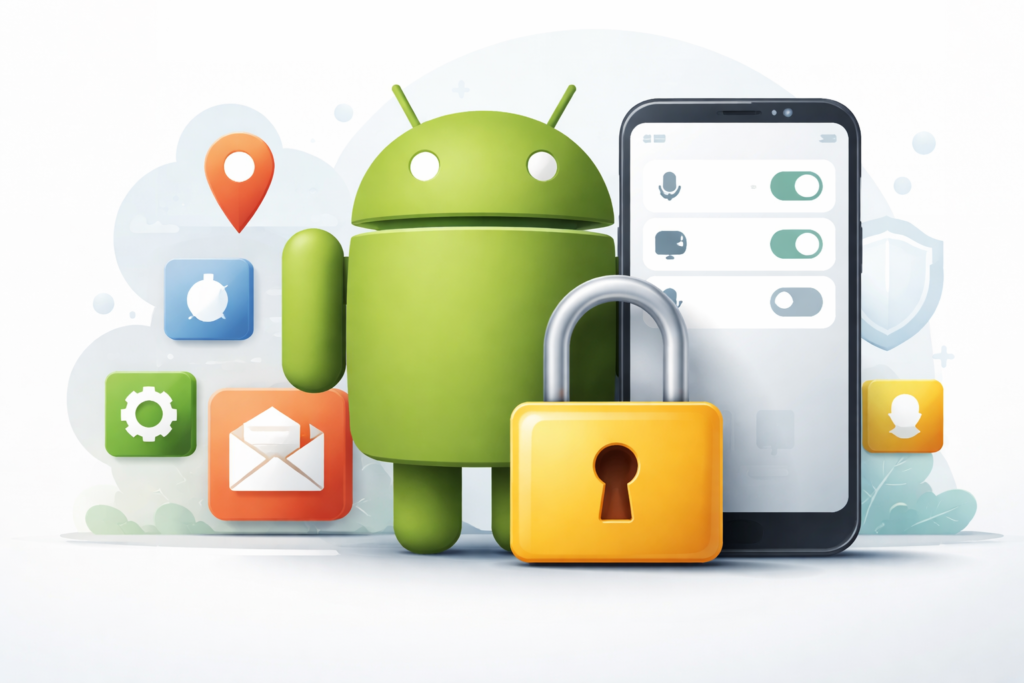
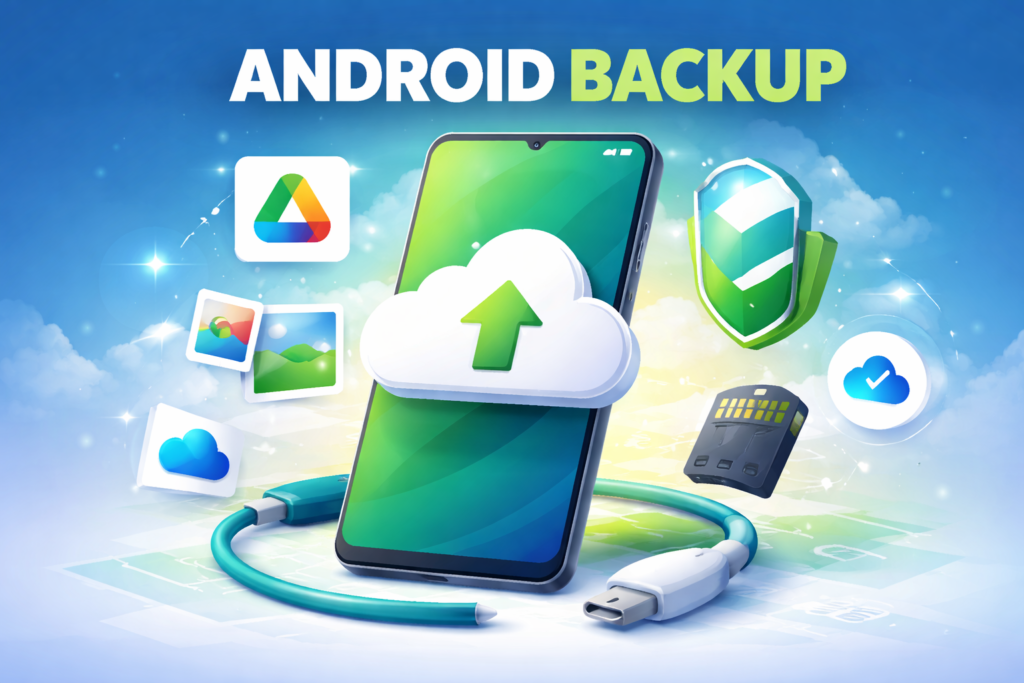
Android Backup Symbolbild
Eine Android Datensicherung schützt alle wichtigen Smartphone-Daten wie Kontakte, Fotos, Apps und Einstellungen. Regelmäßige Sicherungen verhindern Datenverlust bei Defekten, Diebstahl oder Systemfehlern und ermöglichen eine schnelle Wiederherstellung auf neuen Geräten. Weitere Grundlagen finden Sie im Hubartikel Android Grundlagen.
Was sollte ein vollständiges Backup enthalten?
Eine zuverlässige Datensicherung umfasst mehr als nur Fotos oder Kontakte. Prüfen Sie, ob folgende Inhalte regelmäßig gesichert werden:
Kontakte und Kalender
Fotos und Videos
Dokumente und Downloads
App-Daten (z. B. Messenger-Verläufe)
Geräteeinstellungen
Zwei-Faktor-Authentifizierungsdaten
Gerade Authenticator-Apps werden häufig vergessen. Ohne Sicherung kann der Zugriff auf geschützte Konten verloren gehen.
Google Backup Android als Grundlage
Das integrierte Google Backup Android ist für viele Nutzer die einfachste Möglichkeit, eine sichere Gerätesicherung durchzuführen. Aktivieren unter Einstellungen → Google → Sicherung. Gesichert werden:
installierte Apps
Kontakte und Kalender
WLAN-Passwörter
Geräteeinstellungen
Beim Wechsel auf ein neues Smartphone können diese Daten automatisch wiederhergestellt werden.
Praxis-Tipp: Direkt nach der Einrichtung aktivieren, damit neue Daten automatisch geschützt sind. Prüfen Sie regelmäßig, ob das Backup erfolgreich ausgeführt wurde.
Cloud Backup für geräteübergreifenden Zugriff
Cloud Backups ermöglichen Zugriff auf Daten von mehreren Geräten und schützen selbst bei Verlust des Smartphones.
Cloud oder lokales Backup – welche Lösung ist sinnvoll?
Kriterium
Cloud Backup
Lokales Backup
Einrichtung
schnell und meist automatisch
manuell erforderlich
Zugriff
von überall möglich
nur am Speicherort
Datensicherheit
abhängig vom Anbieter
volle Kontrolle
Kosten
oft begrenzter Gratis-Speicher
einmalige Hardwarekosten
Geschwindigkeit
abhängig vom Internet
meist schneller lokal
Praxisorientierte Empfehlung: Für maximale Ausfallsicherheit empfiehlt sich die Kombination beider Methoden. Kritische Daten können lokal gespeichert werden, während automatische Cloud-Sicherungen zusätzlichen Schutz bieten.
Lokales Backup als kontrollierte Alternative
Ein Backup auf Android einrichten speichert Daten direkt auf PC, NAS oder SD-Karte. So bleibt man unabhängig von Cloud-Anbietern.
Hinweis: Testen Sie die Wiederherstellung gelegentlich, um sicherzugehen, dass alle wichtigen Daten intakt sind. Zusätzlich kann man separate Backups für Fotos, Apps und Kontakte planen, um die Übersicht zu behalten.
Backup-Sicherheit nicht unterschätzen
Achten Sie darauf, dass Sicherungen verschlüsselt gespeichert werden – besonders bei Cloud-Diensten. Verwenden Sie ein starkes Passwort und aktivieren Sie wenn möglich die Zwei-Faktor-Authentifizierung.
Bei lokalen Backups empfiehlt sich zusätzlich eine physische Trennung, etwa durch eine externe Festplatte. So bleiben Daten auch bei Hardwaredefekten geschützt.
Granulare Backups: Einzelne Apps oder Daten gezielt sichern, spart Speicher und Zeit.
Hinweis: So können Sie gezielt kritische Apps priorisieren, ohne unnötige Daten zu sichern.
Root-Zugriff verständlich erklärt
Standardmäßig erlaubt Android keinen Zugriff auf alle Systemdateien. Root-Rechte ermöglichen Administratorzugriff (vergleichbar mit Windows-Administrator oder Linux-Root).
Für die meisten Nutzer reicht ein klassisches Android Backup ohne Root.
Backup-Rhythmus festlegen
Wie oft sichern?
täglich bei hoher Nutzung
wöchentlich bei normaler Nutzung
vor Systemupdates sofort sichern
Hinweis: Regelmäßige Wiederherstellungstests sind entscheidend. Zusätzlich kann man separate Backups für Fotos, Apps und Kontakte planen, um die Übersicht zu behalten.
Wiederherstellung kurz testen
Ein Backup ist nur dann zuverlässig, wenn sich Daten tatsächlich wiederherstellen lassen. Testen Sie daher in größeren Abständen die Rücksicherung einzelner Dateien oder Apps.
Dieser kurze Test stellt sicher, dass Sicherungen nicht beschädigt sind und im Ernstfall funktionieren.
FAQ – Android Backup
Wie oft sollte ein Backup durchgeführt werden?
Mindestens einmal pro Woche, bei wichtigen Daten häufiger.
Brauche ich Root für vollständige Sicherung?
Nein. Root erweitert nur den Zugriff auf Systemdaten.
Ist Cloud Backup sicher?
Große Anbieter verschlüsseln Daten, zusätzliche Sperren erhöhen die Sicherheit.
Welche Cloud-Lösungen sind für große Datenmengen empfehlenswert?
OneDrive, Dropbox und MEGA bieten ausreichenden Speicher, prüfen Sie die Kosten bei größeren Backups.
Wie kann ich Backups automatisieren?
Cloud-Dienste und App-basierte Lösungen wie Titanium Backup oder Helium erlauben automatische Sicherungen nach Zeitplan.
Featured-Snippet
Eine Android Datensicherung schützt alle wichtigen Smartphone-Daten wie Kontakte, Fotos, Apps und Einstellungen. Regelmäßige Backups verhindern Datenverlust und ermöglichen schnelle Wiederherstellung auf neuen Geräten.
Fazit
Ein gut eingerichtetes Android Datensicherung schützt vor Datenverlust und erleichtert Gerätewechsel. Die Kombination aus Google Backup, Cloud Backup und lokalem Backup bietet maximale Ausfallsicherheit.
Regelmäßige Tests, Verschlüsselung und strukturierte Backup-Rhythmen erhöhen die Sicherheit.
Lesezeit 2MinutenAndroid Grundlagen: Android Smartphone mit Linux-Kernel Basis, App-Berechtigungen Android verwalten
Android Grundlagen bilden die Basis für den sicheren Umgang mit Smartphones. Wer sich mit App-Berechtigungen Android auskennt, kann Zugriffe kontrollieren und Datenschutz effektiv steuern.
Die Linux-Basis sorgt für Stabilität, Sicherheit und Anpassbarkeit. Hersteller-Modifikationen verändern die Oberfläche, nicht jedoch die zentralen Android-Grundlagen.
Apps und Google-Dienste
Apps und Google-Dienste laufen im Hintergrund und synchronisieren Daten wie Kontakte, Fotos oder Einstellungen. Details zur Steuerung zeigt unser Artikel Google Fotos Sicherung Schritt für Schritt.
Datensicherung und App-Berechtigungen verwalten
Ein Kernpunkt der Android Grundlagen ist der bewusste Umgang mit Berechtigungen und Datensicherung. Unser Subartikel App-Berechtigungen Android zeigt, wie Zugriffe geprüft und angepasst werden. Backup-Optionen beschreibt der Artikel Android Backup Schritt für Schritt. Wer die Grundlagen kennt, schützt persönliche Daten und optimiert Geräteleistung.
Tipps für sicheren Umgang mit Android
App-Berechtigungen Android gezielt steuern
Regelmäßig Berechtigungen prüfen, unnötige Zugriffe entziehen und nach App-Updates Kontrolle durchführen. Nutzer sollten nur die notwendigen Berechtigungen gewähren, um Datenschutz und Sicherheit zu maximieren.
Datenschutz und Kontrolle
Android erlaubt detaillierte Kontrolle über App-Zugriffe. Hintergrundinfos zu Schutzmechanismen stellt Google auf Datenschutz und Sicherheit für Android bereit.
Erfahrungen mit Fairphone 5
Fairphone 5 im Praxiseinsatz: Analyse von Einrichtung, Performance, Updateversorgung und Nachhaltigkeit im Android-Kontext.
Unsere Linux-Übersicht bietet eine vollständige Übersicht aller Subartikel zu Android-, Debian- und Kubuntu-Systemen.
FAQ – Häufige Fragen zu Android Grundlagen
Wie erkenne ich überflüssige App-Berechtigungen Android? Alle Apps und Berechtigungen werden im Einstellungen → Datenschutz → Berechtigungsmanager (ab Android 10) angezeigt. Dort lassen sich unnötige Berechtigungen entziehen.
Welche Apps benötigen kritische Berechtigungen? Kamera, Messenger oder Standortdienste verlangen Berechtigungen für volle Funktionalität. Prüfe nach Installation, welche Berechtigungen wirklich notwendig sind.
Wie nutze ich temporäre Berechtigungen effizient? Android erlaubt Berechtigungen nur während Nutzung einer App zu erteilen, z. B. für Standortzugriff. Nach Schließen der App werden sie automatisch entzogen.
Linux Root Rechte – umfassender Leitfaden für Debian & [Linux Root Rechte – umfassender Leitfaden für Debian und [K]Ubuntu
Linux Root Rechte
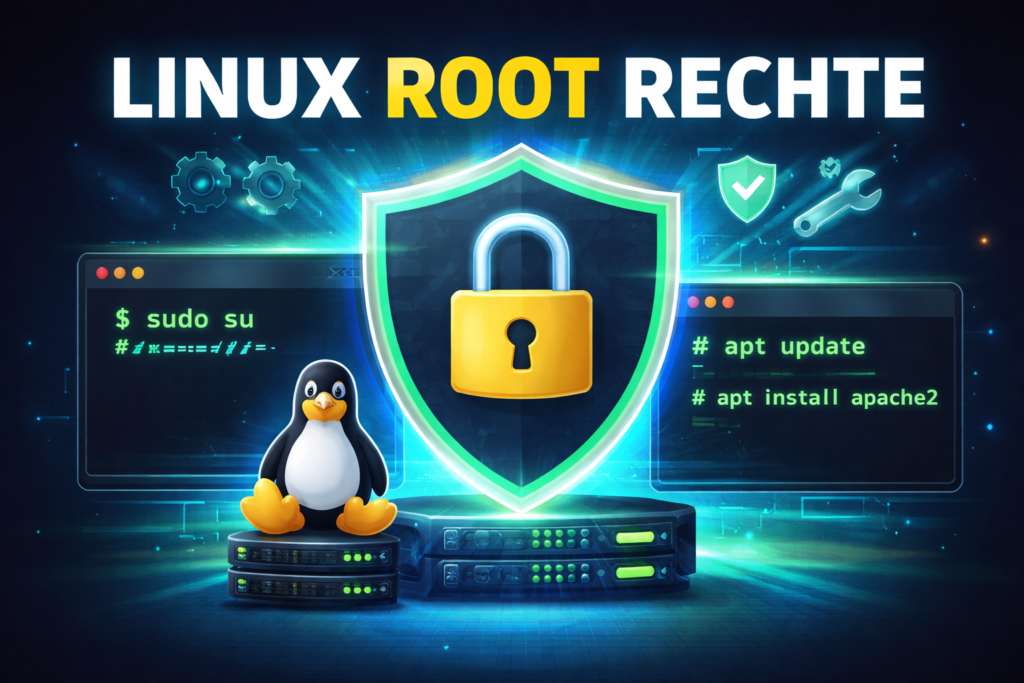
Linux Root Rechte bezeichnen die höchsten administrativen Berechtigungen innerhalb eines Linux-Systems. Der Benutzer root hat uneingeschränkten Zugriff auf Dateien, Prozesse, Dienste und Kernel-Funktionen. Wer Root Rechte nutzt, übernimmt die volle Verantwortung für die Stabilität und Sicherheit des Systems. Ohne Root Rechte sind kritische Aufgaben wie Systemupdates, Benutzerverwaltung oder Firewall-Konfiguration nicht möglich.
Definition von Linux Root Rechten
Der Root-Benutzer besitzt die User-ID 0. Root Rechte umgehen klassische Dateisystemberechtigungen und gewähren vollständige administrative Kontrolle.
[K]Ubuntu deaktiviert standardmäßig das Root-Konto. Root Rechte werden temporär über sudo vergeben. Weitere Details: Ubuntu Server Dokumentation.
Temporäre Root Rechte mit sudo
sudo apt update
sudo apt upgrade
Dauerhafte Root-Sitzung (optional)
sudo su
exit
su vs sudo – Sicherheitsunterschiede
su startet eine permanente Root-Sitzung. sudo gibt temporäre Root Rechte für einzelne Befehle. Vorteil sudo: protokollierte Nutzung, minimiertes Risiko.
This website stores cookies on your computer. These cookies are used to provide a more personalized experience and to track your whereabouts around our website in compliance with the European General Data Protection Regulation. If you decide to to opt-out of any future tracking, a cookie will be setup in your browser to remember this choice for one year.
Accept or Deny
Sie können den Inhalt dieser Seite nicht kopieren. You cannot copy content of this page