Internetdienste aus Hamm/Westfalen

Kategorie: Know How (Seite 2 von 2)

Technische Artikel

WordPress Inhalte restaurieren
0 (0)

Lesezeit < 1 Minute

WordPress Inhalte restaurieren. So geht es.

WordPress verwaltet ein Revisionssystem. Das bedeutet, dass in einem Revisionssystem verschiedene Stadien der Entwicklung in einer Zeitleiste gespeichert werden. Darin speichert es Zwischenstände Ihrer Beitrags- und Seiteninhalte, sofern Sie diese explizit gepeichert haben. Dabei spielt die Art der Speicherung keine Rolle: als „Entwurf speicher“ oder „Veröffentlichen“.

Sobald Sie Ihren Inhalt das dritte oder vierte mal manuell beispielsweise als Entwurf gespeichert haben, erscheint der Revisionsblock automatisch im Editorbereich auf der rechten Seite unter der Rubik „Beitrag“.
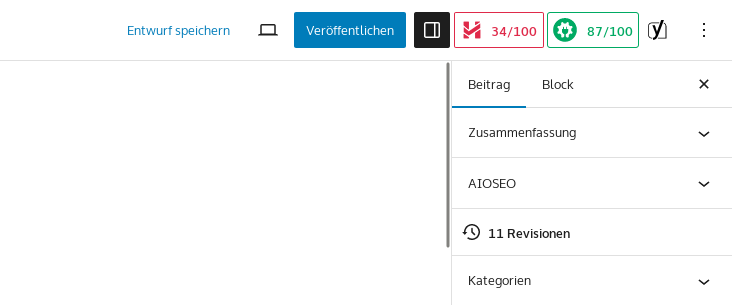
Wordpress: Inhalte restaurieren
Screenshot Editormodus, rechts sehen Sie den Bereich „Revisionen“

Klicken Sie auf den Revisionsblock. Sie erhalten eine Übersicht über gespeicherte Revisionen.

Oberhalb der Revisionsübersicht sehen Sie eine Zeitleiste, die Sie nach links schieben können. Bei jeder Bewegung wird die entsprechende Revision mit vorgenommenen Änderungen und Bearbeitungszeit angezeigt. Eine dieser Revisionen können Sie mit dem Button „Diese Revision wiederherstellen“ reaktivieren.

Screenshot einer Revisionsübersicht in WordPress
Beispiel einer Revisionsübersicht

Damit ist die Restauration Ihres Inhaltes abgeschlossen.

Sie müssen Ihren Inhalt nur noch speichern.

Lesen Sie hier einen Original-Wordpress Beitrag.

Erstentwurf: 15.08.2023

Letztes Update: 16.08.2023

Our Score
Click to rate this post!
[Total: 0 Average: 0]

PDF konvertieren in ein Posting
0 (0)

Lesezeit < 1 Minute

Intro

PDF konvertieren: Zerlegen Sie PDF in die Bestandteile und setzen Sie es in einem Online-Posting wieder zusammen.

Dieser Artikel bezieht sich auf Linux-Software.
Genauer betrachtet auf den PDF Viewer namens Okular.

Andere Anwendungen werden ähnlich funktionieren.

Dieser Artikel geht davon aus, dass Sie wissen, wie gewünschte Bereiche markiert und exportiert werden. Daher geht dieser Artikel auf diese Aktivitäten nicht ein.

Vorgehensweise

Zunächst öffnen Sie das Menü „Extras“.

  • Standardmässig ist die Menüoption „Textauswahl“ als aktiv markiert.
  • Ändern Sie dies, in dem Sie die alternative Menüoption „Auswahl“ markieren.
    Dies bewirkt, dass Sie nicht nur Text zum Kopieren markieren können, sondern auch Grafiken.

Das ist auch schon der Abschluss, um die Möglichkeit bereitzustellen, Texte und Grafiken exportieren zu können.

09.08.2023Erster Anfang des Entwurfs.
11.08.2023 Fortsetzung des Entwurfs im Bereich „Vorgehensweise“ und Finale des Artikels.
12.08.2023Formatierung optimiert.
History des Artikels

Our Score
Click to rate this post!
[Total: 0 Average: 0]

Privater Modus in Mozilla Firefox
0 (0)

Lesezeit < 1 Minute

Privater Modus in Mozilla Firefox. Eine Kurzabhandlung.

Der Autor hat „privater Modus“ gestern erstmals getestet. Dabei gibt es diesen Modus seit mindestens einem Jahr. Leser können hier wahrscheinlich genauer datieren.

Mein persönliches Szenario, das mich zu diesem Artikel gebracht hat, beschreibe ich so:
Wenn ich an eine selbstgehostete Adresse über den öffentlichen Modus nicht zugreifen kann aufgrund eines offiziell fehlerhaften (beispielsweise ein abgelaufenes selbstsigniertes) SSL-Zertifikats (https), habe ich die Möglichkeit, in den privaten Modus umzuschalten. Dieser ermöglicht mir den problemlosen Zugang zu der gewünschten Website.

Der Sinn des Modus

Es geht im Kern um den Schutz der Privatsphäre. Surfen Sie incognito.

Privater Modus: Die Aufgaben

Mehr Schutz vor Aktivitätenverfolgung. Kennwörter, Cookies und Chronik werden beim Schließen des Fensters im privaten Modus gelöscht.

Tracker von Websites und Werbeanzeigen werden geblockt. Tracker sammeln nicht nur Daten, sondern können auch beim Surfen bremsen.

Die Aufgaben sind zusammengefasst von https://www.mozilla.org/de/firefox/features/private-browsing/.

Wie gelange ich in den privaten Modus?

In Mozilla Firefox wird das Anwendungsmenü geöffnet und der Menüeintrag „Neues privates Fenster“ selektiert.

Erstveröffentlichung: 10.08.2023

Letztes Update: 11.08.2023

Our Score
Click to rate this post!
[Total: 0 Average: 0]

Sichere Kennwörter
0 (0)

Lesezeit < 1 Minute

Intro

Wählen Sie sichere Kennwörter, die lang und kryptisch sind.

Schwache Kennwörter

Schwache Kennwörter bedeuten, dass diese beispielsweise die Namen von geliebten Menschen oder Tieren spiegeln.

Wenn Hacker die Personen kennen, ist es leicht, diese Kennwörter zu knacken. Beispielsweise durch Erraten.

Sichere Kennwörter

Sichere Kennwörter zeichnen sich dadurch aus, dass diese keinerlei Bezug zu personalisierten Themen aufweisen.

Diese sind kryptisch und zufällig erzeugt mit einer Mindestlänge von 16 Zeichen.

Ein Beispiel, das allerdings durch die Veröffentlichung hier verbrannt ist und nicht verwendet werden sollte:

XPt65D0rI17eC9BwP38hXGki

Wer vorstehende kryptische Zeichenkette als Kennwort verwendet, gefährdet sich selbst. Dies als Hinweis.

Booms EDV übernimmt hierfür keinerlei Verantwortung.

Our Score
Click to rate this post!
[Total: 0 Average: 0]

Ordnung in meinem Postfach
0 (0)

Lesezeit < 1 Minute

Intro

Bringen Sie Ordnung in Ihr Postfach und sagen Sie: ich will Ordnung in meinem Postfach!

Möglichkeiten

Ausgehend vom Posteingangsordner können Sie bestimmen, wie eingehende Mail behandelt werden soll.

Sie haben die Möglichkeit, eingehende Mail zu Filtern, um Ordnung in Ihr Postfach zu bekommen.

Wenn Sie Mail in bestimmte Ordner automatisch einsortieren möchten, verwenden Sie hierzu den Filterservice „Sieve„. Schreiben Sie Ihre Regeln dort hinein.

Our Score
Click to rate this post!
[Total: 0 Average: 0]

Unerwünschte E Mail im Postfach
0 (0)

Lesezeit < 1 Minute

Intro

Booms EDV hat die Lösung, um unerwünschte E Mail fernzuhalten.

Was Sie machen können

  • Öffnen Sie keine Links in Mails, die Sie nicht kennen. Ansonsten bestätigen Sie unbekannten Absendern die eigene Mailadresse.
  • Tragen Sie sich nicht aus unbekannten Verteilerlisten aus. Diese bestehen meist aus fremden Quellen und sind gekauft oder geklaut. Ein Austragen aus einer solchen Liste bestätigt dem Absender die eigene Mailadresse, was nicht gewollt ist.
  • Bei Betreffzeilen wie „Re: Ihre Anmeldung“ oder „Sie haben gewonnen“ sollten Sie misstrauisch werden. Sie sollten den Absender prüfen. Dieser könnte für das menschliche Auge unleserlich geschrieben sein, um nicht erkannt zu werden.

Was wir gegen unerwünschte E Mail machen

Neben zahlreichen Filtern setzen wir Greylisting, Blacklisting und Whistelisting ein. Konkret bedeutet dies:

Greylisting: Unbekannte werden zunächst abgelehnt. Senden Sie erneut, werden sie angenommen. Bei Quellen, die von Spambots durch infizierte Windows-Maschinen stammen, haben diese Quellen keine Chance, ihr Ziel zu erreichen.

Blacklisting bedeutet, dass bestimmte Quellen gar nicht beachtet werden.

Whitelisting bedeutet, dass bestimmte Quellen ausdrücklich zugelassen werden, weil ihnen vertraut werden kann.

Das Ziel ist erreicht

Damit wird Ihr Postfach von unerwünschten Absendern nicht erreicht.

Falsch erkannte Mail kann in den Spamordner verschoben werden.

Mail, die falsch sortiert wurde, kann vom Spamordner in den korrekten Ordner umsortiert werden.

Durch das Verschieben und die Umsortierung lernt das System.

Our Score
Click to rate this post!
[Total: 0 Average: 0]

E-Mail einrichten
0 (0)

Lesezeit 2 Minuten

Intro

E-Mail einrichten: Grundeinstellungen zum Einrichten Ihrer E-Mail Adresse und den verschlüsselten Transport der Mail via SSL / TLS.

Booms EDV stellt bewusst keine Bilder zur Verfügung, da diese sich in jeder Anwendung unterscheiden.

E-Mail einrichten: Posteingang mit IMAP(S)

Übersicht über Posteingang mit IMAP(S) Einstellungen
ServerIhr von Booms EDV zugewiesener Mailservername
Port993
VerschlüsselungSSL / TLS
AuthentifizierungPasswort, normal


E-Mail einrichten: Postausgang mit SMTP(S)

Übersicht über Postausgang mit SMTP(S) Einstellungen
ServerIhr von Booms EDV zugewiesener Mailservername
Port465
VerschlüsselungSSL / TLS
AuthenfizierungPasswort, normal


Speichern Ihrer versendeten E-Mails

Ihre gesendeten Mails werden nicht automatisch gespeichert!

Denken Sie nach der Konfiguration von SMTP(s) daran, auch die Einstellung zum Speichern Ihrer gesendeten Mails vorzunehmen.

Andernfalls haben Sie wahrscheinlich keine Nachweise über versendete Mails.

Speichern Sie Ihre versendeten E-Mails im Postfach

Dieses Kapitel beschreibt generell die Einstellungen Ihres Mailclients zur Speicherung Ihrer versendeten Mails in Ihrem Postfach. Sie können diese versendeten Mails auch später lesen, da diese im Ordner „Sent“ abgelegt und täglich gesichert werden. Ihr Client kann den Ordnernamen „Sent“ auch ins Deutsche namens „Gesendet“ übersetzt haben.

Konfigurieren Sie Ihren Client

In Mozilla Thunderbird geschieht dies unter „Konto-Einstellungen“.

Wählen Sie dort Ihr Konto. Wählen Sie dann die Option „Kopien & Ordner“. Es erscheint ein Formular.

Die erste Option „Eine Kopie speichern unter:“ mit dem Ordner „Gesendet“ ist oben zu sehen. Darin ist Ihre Mailadresse zu sehen. Diese Option sollte gewählt werden, damit Ihre versendeten Mails künftig über IMAP einzusehen sind.

Ergänzungen des Supports

  • Das Protokoll „POP“ wird von Booms EDV nicht mehr unterstützt.
  • Fehlermöglichkeiten durch Nutzer:
    Es werden manchmal Protokolle wie „IMAP“ von Nutzern verwechselt mit Servernamen.
    Beispielsweise bestehen Mailservernamen bei Booms EDV meistens aus „mail.domain.tld“ und werden von Nutzern verwechselt mit „imap.domain.tld“.
    Dies kann in den Einstellungen ein Grund sein, warum keine Verbindung zum Mailserver hergestellt werden kann: der kontaktierte Server kann schlicht im DNS (Domain Name Service) nicht aufgelöst (gefunden) werden, da dieser Name schlicht nicht aufgeführt ist.
    „IMAP“ als Beginn eines Mailservernamen kann zwar Verwendung finden, ist bei Booms EDV aber nicht standardisiert oder wird der jeweiligen Kundschaft konkret mitgeteilt oder zuvor vereinbart.
    „.tld“ steht für „Top Level Domain“ und ist ein Platzhalter für die Endung des Domainnamens, beispielsweise „.de, .com, .net“ und viele andere Möglichkeiten für Endungen einer Domain.

Hinweise

  • Die Abruf-Frequenz bei automatischen Abfragen sollte gering gehalten werden: 1 mal pro Tag sollte ausreichen, wenn es um private Mails geht.
  • Webmail wird bei uns aktuell nicht angeboten, ist aber für die Zukunft wieder geplant.
    Verwenden Sie zwischenzeitlich einen vorinstallierten Desktop- oder mobilen Client.

Weiterführende Links

Veröffentlichungen

Beitrag initial verfasst am 03.12.2021.

Updates

  • 04.09.2023 Kapitel „Weiterführende Links“ hinzugefügt.
  • 02.09.2023 Kapitel „Speichern Ihrer versendeten Mails“ hinzugefügt.

Our Score
Click to rate this post!
[Total: 0 Average: 0]
Neuere Beiträge »

© 2026 Booms EDV

(C) Booms EDV

This website stores cookies on your computer. These cookies are used to provide a more personalized experience and to track your whereabouts around our website in compliance with the European General Data Protection Regulation. If you decide to to opt-out of any future tracking, a cookie will be setup in your browser to remember this choice for one year.

Accept or Deny

Sie können den Inhalt dieser Seite nicht kopieren.
You cannot copy content of this page